Mac スクロールの方向 トラックパッド マウス . まず、macのシステム環境設定のトラックパッド / マウスの「 スクロールの方向:ナチュラル 」チェックはつけておきましょう。 つづいてscroll reverserの設定でマウスのスクロール方向を逆にし、トラックパッドはそのままに設定します。 Ad the world's largest software & app discovery destination.
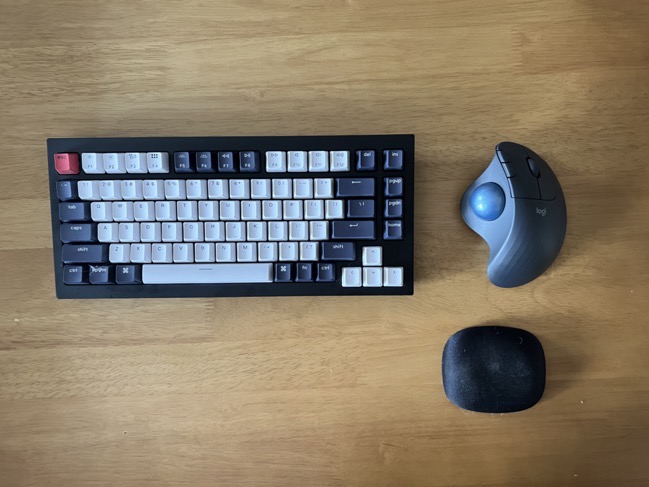
Macのトラックパッド歴10年超えのユーザーがトラックボールERGO M575を使ってみた 酔いどれオヤジのブログwp from minatokobe.com スクロールの方向を変える方法(トラックパッド) 次に、トラックパッドでのスクロール方向を設定していきましょう。 まずは、dockにあるシステム環境設定を選択します。 次に、 こんな感じで表示が出てくると思うので、その中のトラックパッドを選択します。 Ad the world's largest software & app discovery destination. The best downloads for any device.
Source: minatokobe.com まず、macのシステム環境設定のトラックパッド / マウスの「 スクロールの方向:ナチュラル 」チェックはつけておきましょう。 つづいてscroll reverserの設定でマウスのスクロール方向を逆にし、トラックパッドはそのままに設定します。 トラックパッドとマウスのスクロール方向 デフォルトの設定では、 トラックパッドのスクロール方向 はナチュラル方向に設定されています。 ナチュラル方向は、iphoneやipadと同じスクロール操作なので、直感的で使いやすくなっています。
Source: 1not0.com まず、macのシステム環境設定のトラックパッド / マウスの「 スクロールの方向:ナチュラル 」チェックはつけておきましょう。 つづいてscroll reverserの設定でマウスのスクロール方向を逆にし、トラックパッドはそのままに設定します。 スクロールの方向を変える方法(トラックパッド) 次に、トラックパッドでのスクロール方向を設定していきましょう。 まずは、dockにあるシステム環境設定を選択します。 次に、 こんな感じで表示が出てくると思うので、その中のトラックパッドを選択します。
Source: pc-karuma.net スクロールの方向を変える方法(トラックパッド) 次に、トラックパッドでのスクロール方向を設定していきましょう。 まずは、dockにあるシステム環境設定を選択します。 次に、 こんな感じで表示が出てくると思うので、その中のトラックパッドを選択します。 The best downloads for any device.
Source: shore.myfootstyle.com スクロールの方向を変える方法(トラックパッド) 次に、トラックパッドでのスクロール方向を設定していきましょう。 まずは、dockにあるシステム環境設定を選択します。 次に、 こんな感じで表示が出てくると思うので、その中のトラックパッドを選択します。 Ad the world's largest software & app discovery destination.
Source: tamagoblog.com Macのスクロールの方向について macではマウスホイールもしくはトラックパッドで二本指を上下に移動させることでページがスクロールしていきます。 macのデフォルト設定はこの方向がコンテンツの移動方向と同じになっています。 つまりマウスホイールもしくはトラックパッドで二本指を上方向に動かすとコンテンツが上に移動します。 逆に下方向に動かす. それとは逆に、os 10.6までのスクロール方向に変更するには、システム環境設定>「マウス」(もしくは「トラックパッド」)を選択します。 <magic mouseの場合> 「ポイントとクリック」タブの「スクロールの方向:ナチュラル」のチェックを外します。
Source: kotonova.com トラックパッドとマウスのスクロール方向 デフォルトの設定では、 トラックパッドのスクロール方向 はナチュラル方向に設定されています。 ナチュラル方向は、iphoneやipadと同じスクロール操作なので、直感的で使いやすくなっています。 The best downloads for any device.
Source: kinisearch.net スクロールの方向を変える方法(トラックパッド) 次に、トラックパッドでのスクロール方向を設定していきましょう。 まずは、dockにあるシステム環境設定を選択します。 次に、 こんな感じで表示が出てくると思うので、その中のトラックパッドを選択します。 トラックパッドとマウスのスクロール方向 デフォルトの設定では、 トラックパッドのスクロール方向 はナチュラル方向に設定されています。 ナチュラル方向は、iphoneやipadと同じスクロール操作なので、直感的で使いやすくなっています。
Source: smatu.net まず、macのシステム環境設定のトラックパッド / マウスの「 スクロールの方向:ナチュラル 」チェックはつけておきましょう。 つづいてscroll reverserの設定でマウスのスクロール方向を逆にし、トラックパッドはそのままに設定します。 Windowsとmacを両方ご使用中、またはwindows から mac に替えた方向けの内容になります。 スクロールの方向をマウスとトラックパッドで個別に設定することが『scroll reverser』アプリ(無料)を使用すれば可能です。
Source: shumishumi.xyz The best downloads for any device. それとは逆に、os 10.6までのスクロール方向に変更するには、システム環境設定>「マウス」(もしくは「トラックパッド」)を選択します。 <magic mouseの場合> 「ポイントとクリック」タブの「スクロールの方向:ナチュラル」のチェックを外します。
スクロールの方向を変える方法(トラックパッド) 次に、トラックパッドでのスクロール方向を設定していきましょう。 まずは、Dockにあるシステム環境設定を選択します。 次に、 こんな感じで表示が出てくると思うので、その中のトラックパッドを選択します。 Macのスクロールの方向について macではマウスホイールもしくはトラックパッドで二本指を上下に移動させることでページがスクロールしていきます。 macのデフォルト設定はこの方向がコンテンツの移動方向と同じになっています。 つまりマウスホイールもしくはトラックパッドで二本指を上方向に動かすとコンテンツが上に移動します。 逆に下方向に動かす. Mac, スクロール, トラックパッド, マウス 通常、windowsを使っていると、マウスを接続した時のいスクロールホイールの動きは「上から下にスクロールすれば、画面も上から下にスクロールする」となっているのではないでしょうか。 Ad the world's largest software & app discovery destination.
The Best Downloads For Any Device. Windowsとmacを両方ご使用中、またはwindows から mac に替えた方向けの内容になります。 スクロールの方向をマウスとトラックパッドで個別に設定することが『scroll reverser』アプリ(無料)を使用すれば可能です。 まず、macのシステム環境設定のトラックパッド / マウスの「 スクロールの方向:ナチュラル 」チェックはつけておきましょう。 つづいてscroll reverserの設定でマウスのスクロール方向を逆にし、トラックパッドはそのままに設定します。 それとは逆に、os 10.6までのスクロール方向に変更するには、システム環境設定>「マウス」(もしくは「トラックパッド」)を選択します。 <magic mouseの場合> 「ポイントとクリック」タブの「スクロールの方向:ナチュラル」のチェックを外します。
トラックパッドとマウスのスクロール方向 デフォルトの設定では、 トラックパッドのスクロール方向 はナチュラル方向に設定されています。 ナチュラル方向は、IphoneやIpadと同じスクロール操作なので、直感的で使いやすくなっています。


Comments
Post a Comment