Usbメモリから アップグレード 10 デジタルライセンス. 入力した有効なプロダクト キーに基づいて、windows 10 に対するデジタル ライセンスがデバイスに発行されます。 windows 10 のボリューム ライセンス契約または msdn サブスクリプションがある. デジタルライセンス認証されている pc に に 作成した インストール 用の usb メモリをセットしてパソコンを再起動。 windows が起動する前に boot メニューを開いて一覧から usb メモリを選択 するか bios / uefi で 1st boot ドライブの設定を変更する。
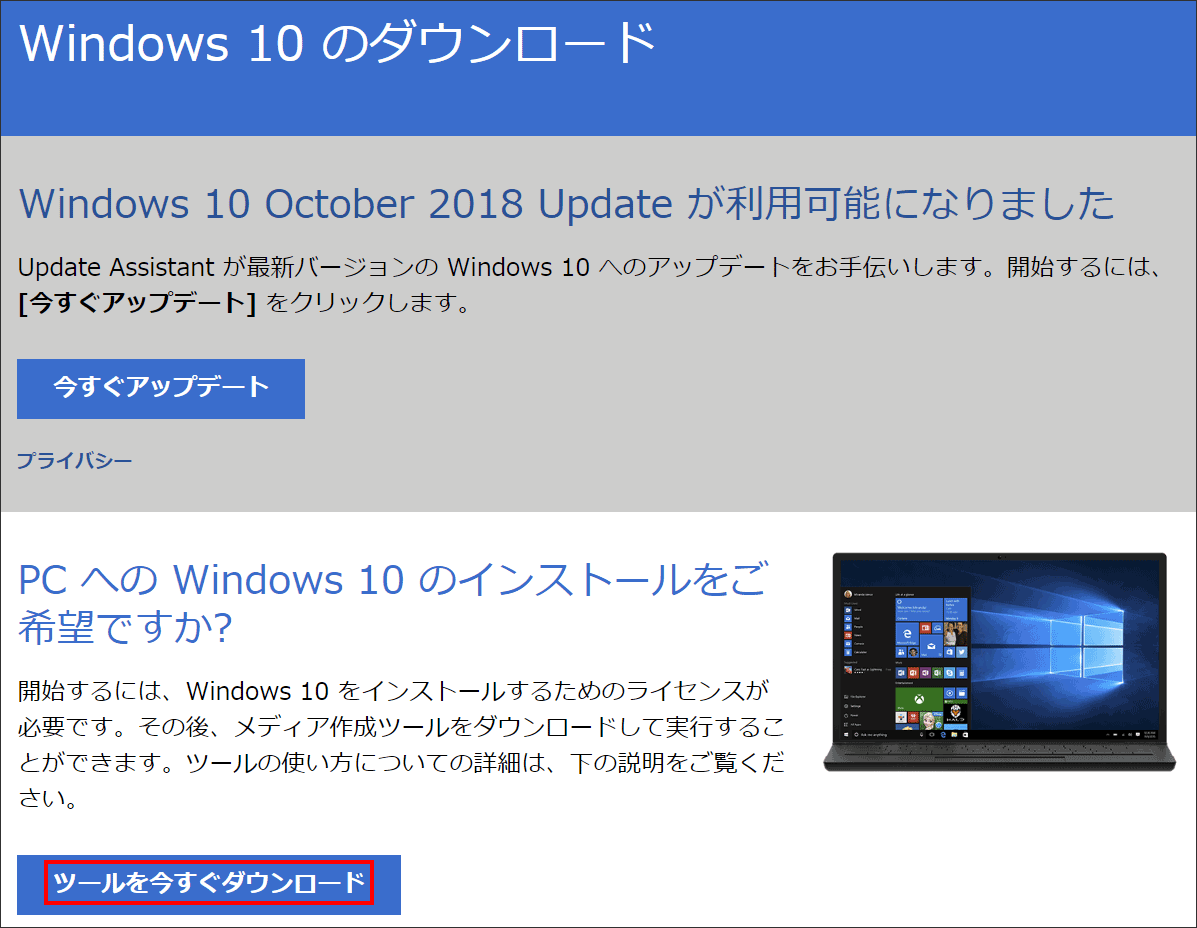 Windows 10 インストールメディア作成方法(DVD・USBメモリ) PCまなぶ from pcmanabu.com
Windows の設定から「更新とセキュリティ」を選択。 サイドメニュー「ライセンス認証」タブを選択すると、windows 10 のライセンス認証の状態を確認することができます。 この画像は正常に windows 10 home がライセンス認証されていることを示しています。 Windows10 homeエディションからwindows10 proエディションへアップグレードするためには、アップグレードするデバイスに、 windows 10 proエディションの有効なプロダクト キーまたはデジタルライセンスのいずれかが必要 になります。 デジタルライセンス認証されている pc に に 作成した インストール 用の usb メモリをセットしてパソコンを再起動。 windows が起動する前に boot メニューを開いて一覧から usb メモリを選択 するか bios / uefi で 1st boot ドライブの設定を変更する。
ドスパラで売ってるStick Pc をWindow10にアップグレードしてから、 メディア作成ツールを使い、Usbメモリからのクリーンインストールしてみると、 Windowsライセンス認証されていました。 クリーンインストール中に気が付いたことが一つあります。
Windows の設定から「更新とセキュリティ」を選択。 サイドメニュー「ライセンス認証」タブを選択すると、windows 10 のライセンス認証の状態を確認することができます。 この画像は正常に windows 10 home がライセンス認証されていることを示しています。 Windows10 homeエディションからwindows10 proエディションへアップグレードするためには、アップグレードするデバイスに、 windows 10 proエディションの有効なプロダクト キーまたはデジタルライセンスのいずれかが必要 になります。 入力した有効なプロダクト キーに基づいて、windows 10 に対するデジタル ライセンスがデバイスに発行されます。 windows 10 のボリューム ライセンス契約または msdn サブスクリプションがある.
Mediacreationtool をダウンロードしてそのツールを使って Windows 10 をダウンロードしていきます。.
デジタルライセンス認証されている pc に に 作成した インストール 用の usb メモリをセットしてパソコンを再起動。 windows が起動する前に boot メニューを開いて一覧から usb メモリを選択 するか bios / uefi で 1st boot ドライブの設定を変更する。


Comments
Post a Comment